準備中・先行案内受付中

答案をドラッグするだけ。
答案をドラッグするだけ。
迷った答えだけ、先生が見る。
マークシート、〇×、記号に〇、手書きの答えまで、まとめて採点。〇つけしたPDFで学生に返せます。WordやExcelで提出された課題の採点にも対応していきます。日本語学校・専門学校の先生が、自分の授業のために作りました。
さくまるは現在開発中です。このページの画面はイメージで、実際の画面とは異なる場合があります。学生の名前や点数は見本です。
使い方は、3ステップ
テストを作るのは最初の1回だけ。あとは答案を読み込むたびに採点できます。
1テストを登録する
空の解答用紙と模範解答を
空の解答用紙と模範解答を
読み込むだけ
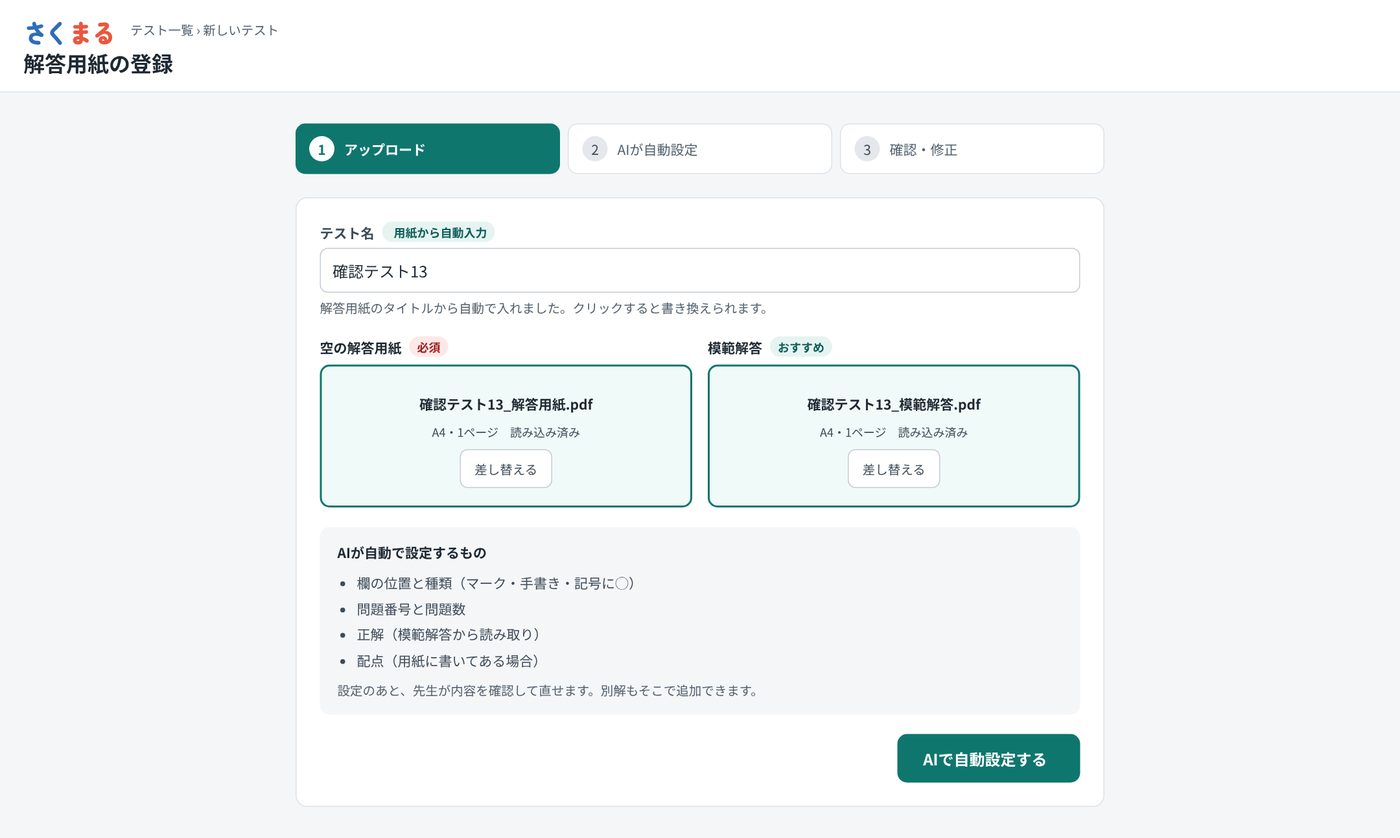
解答用紙のPDFを読み込むと、欄の位置や問題の種類、正解が自動で設定されます。テスト名も用紙から自動で入ります。
2確認する
「要確認」の欄だけ
「要確認」の欄だけ
先生がチェック
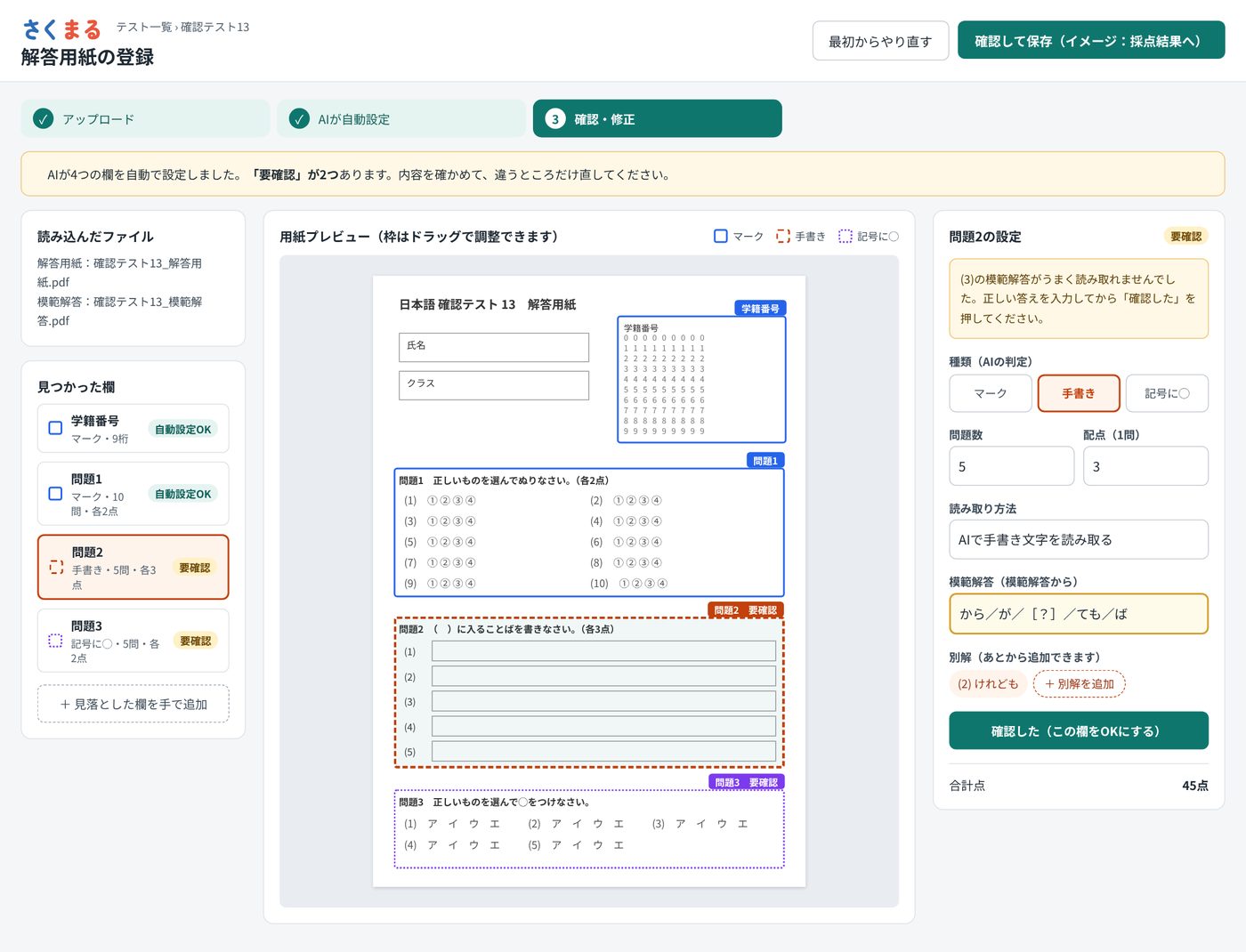
うまく読み取れなかった欄には「要確認」がつきます。先生は、その欄だけ見て直せばOK。別解もここで追加できます。
3答案を読み込む
スキャンした答案を
スキャンした答案を
ドラッグするだけ
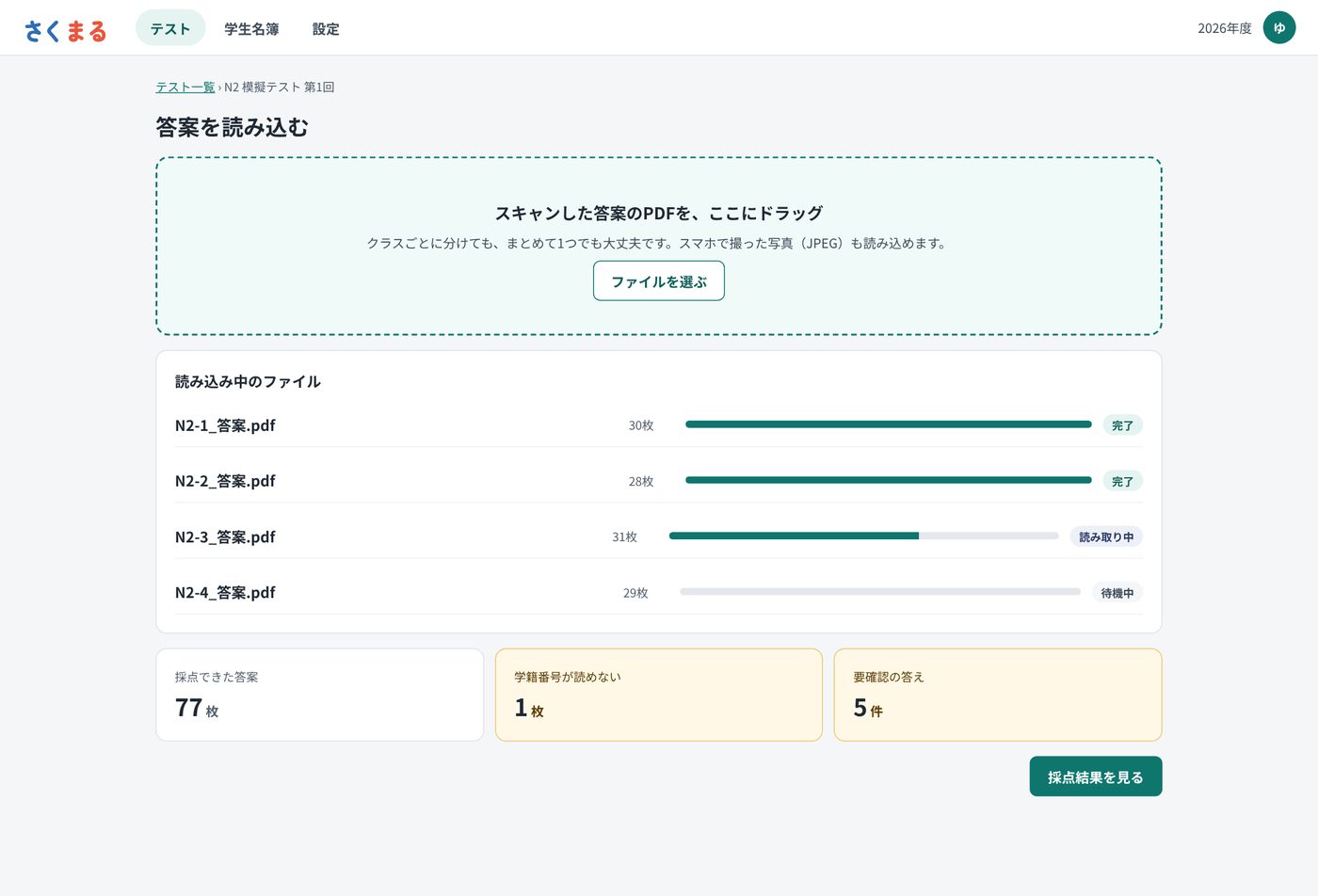
クラスごとでも、まとめて1つのPDFでも大丈夫。学籍番号で学生を見分けて、自動で採点します。
+結果を見て、返す
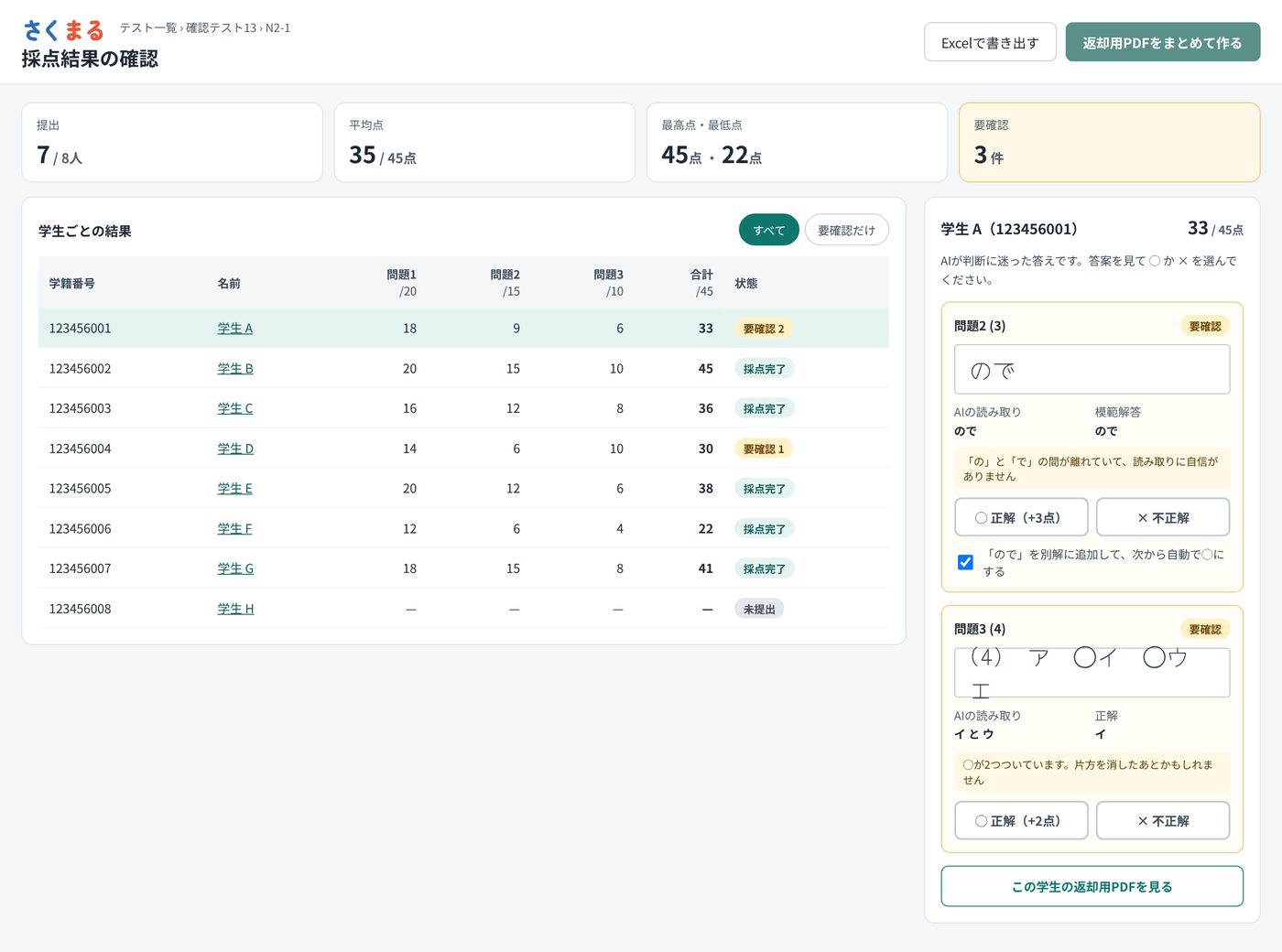
迷った答えは〇か×を選ぶだけ。
迷った答えは〇か×を選ぶだけ。
〇つけPDFで返却
AIが判断に迷った答えだけ、答案の画像を見て〇か×を選びます。終わったら、学生ごとに〇×と点数を入れたPDFを作れます。成績はExcelで書き出せます。
- 「この答えも正解」にチェックすると、次から自動で〇に
- 平均点・最高点・最低点もすぐにわかります
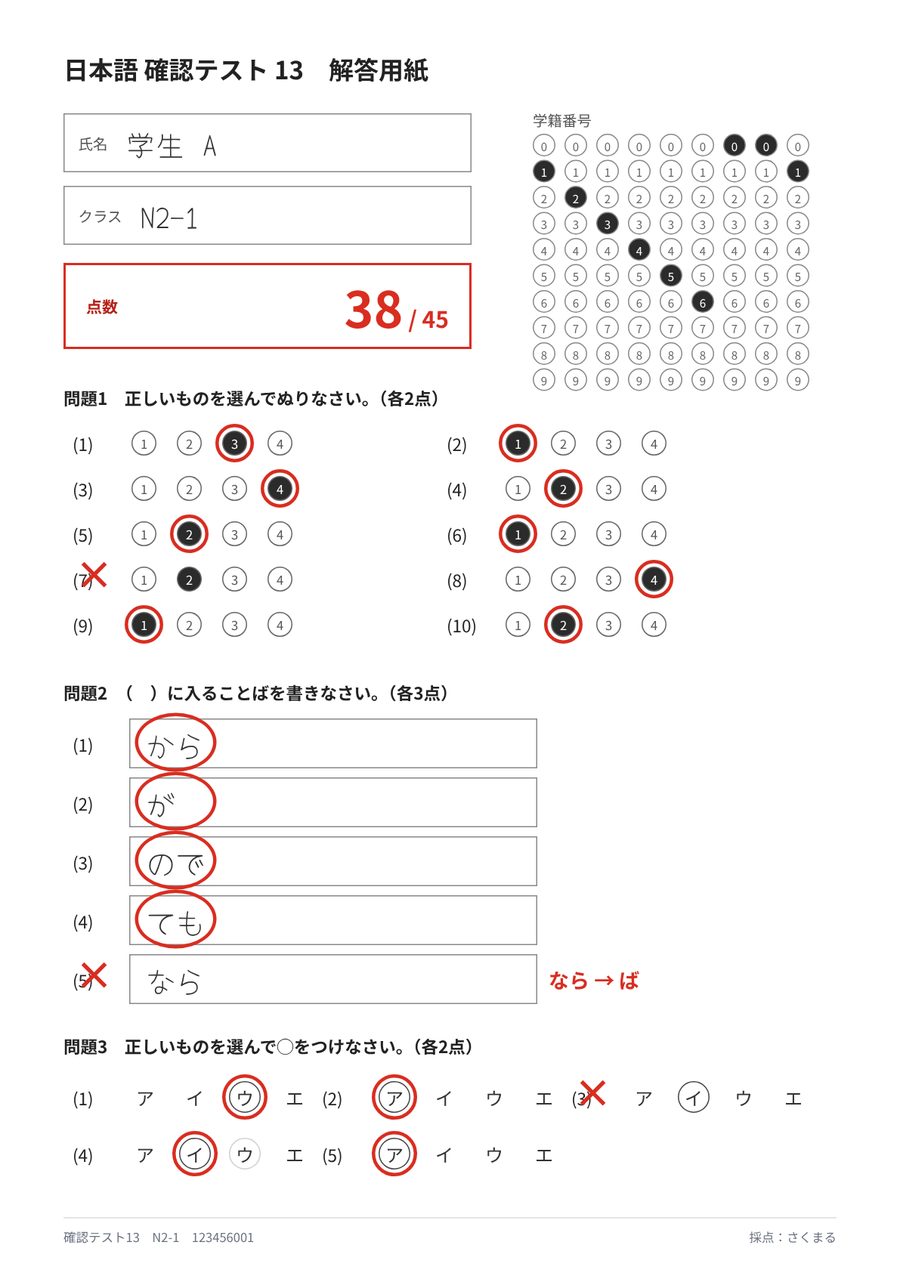
1枚の解答用紙に、いろいろな問題
問題の種類がまざっていても、まとめて採点できます。
マークシート
①〜④をぬる問題。学籍番号もマークで読み取ります。
記号に〇
ア〜エに〇をつける問題。消しあとがあるときは「要確認」でお知らせします。
〇×
〇か×を書く問題も採点できます。
手書き スタンダード
ひらがな・漢字の手書きの答えを、AIが読み取って採点します。
音読 オプション
音読テストの発音も採点できます。
準備中
WordやExcelの課題も、採点して返す
パソコンの授業で提出されるWord・Excelのファイルも採点できるようにしています。
採点結果は学生のファイルに書きこんで、そのままデータで返せます。
1問題と模範解答を登録問題のファイルと、模範解答のファイルの2つを入れるだけ。
2学生のファイルをまとめて読み込むClassroomなどで集めたファイルをそのまま。ファイル名の学籍番号・名前・クラスで分けます。
3結果を書きこんで返却どこが正しくて、どこが違うかを学生のファイルに書きこみます。成績はExcelで一覧にできます。
| A | B | C | D | |
|---|---|---|---|---|
| 1 | 商品 | 単価 | 数量 | 金額 |
| 2 | ノート | 120 | 30 | =B2*C2 |
| 3 | ペン | 80 | 45 | 3600 |
| 4 | 合計 | =SUM(D2:D3) | ||
| 6 | D2 〇 数式が使われています D3 × 数式ではなく数字が入力されています D4 〇 SUM関数が使われています | |||
見た目だけでなく、作り方まで
- 問題文のとおりに作っているか
- 数式・関数がきちんと使われているか(答えの数字だけでなく)
- Excelの列幅や書式などの設定
- Wordの文字の大きさ・配置・表などの設定
- 部分点のあり・なしも、学校の採点方針に合わせて設定
学校のみんなで使える
先生は何人でも追加料金なし。テストと成績を、先生どうしで共有できます。
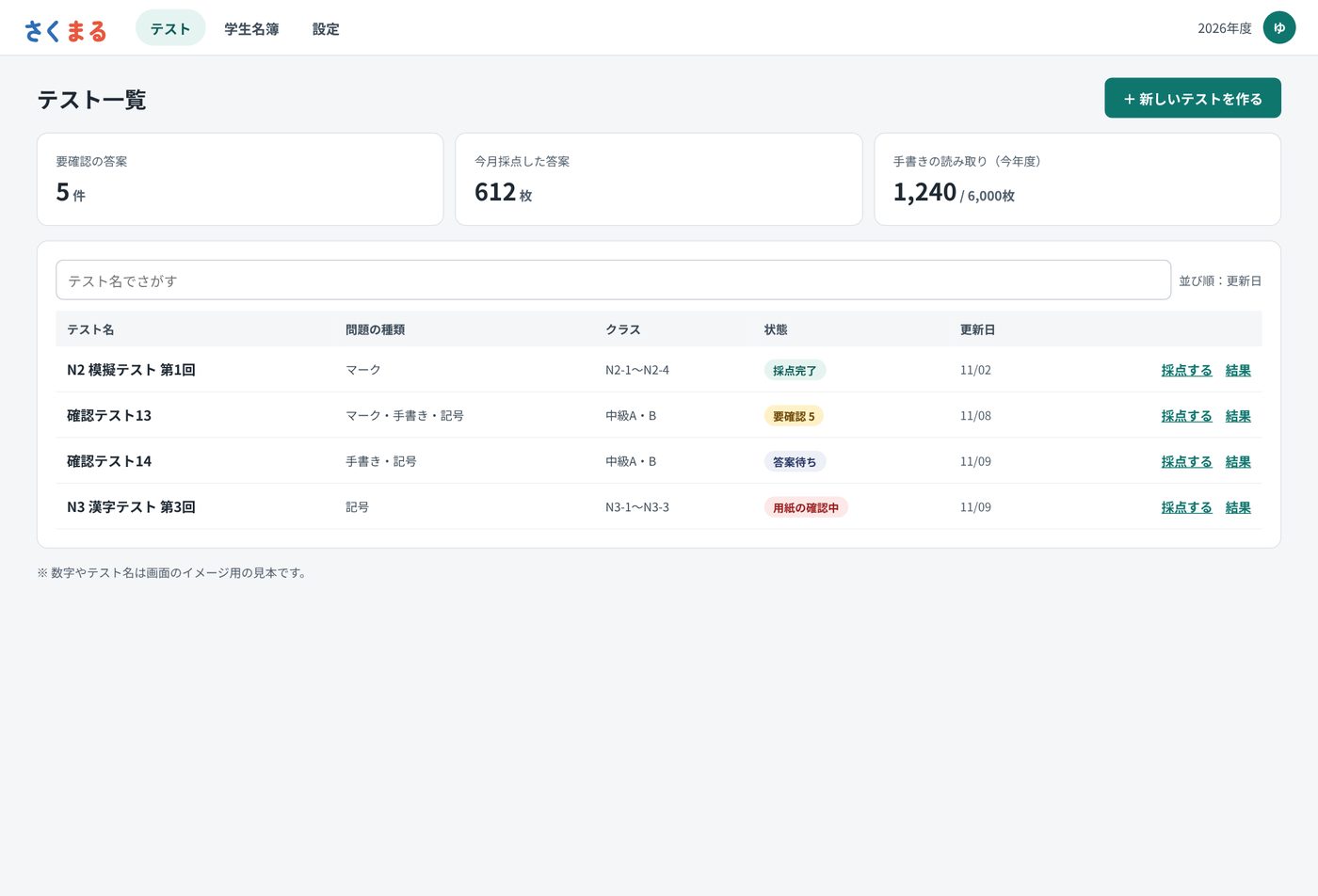
学生名簿はExcelで
学籍番号・名前・クラスを一括登録。卒業生は記録を残したまま入れ替えられます。
ログインは学校のGoogleで
学校の先生用のGoogleアカウントで入ります。新しいパスワードは不要です。
学校のやり方に合わせて
いま使っている解答用紙のまま始められます。設定のおまかせやカスタマイズもご相談ください。
先行案内を受け取る
公開のお知らせ、試してみたい学校さまのご相談は、メールでお気軽にどうぞ。
料金は、学生数で決まる年額制です(先生は何人でも)。
メール:info@ivysmile.net